PDF Duo › 填表
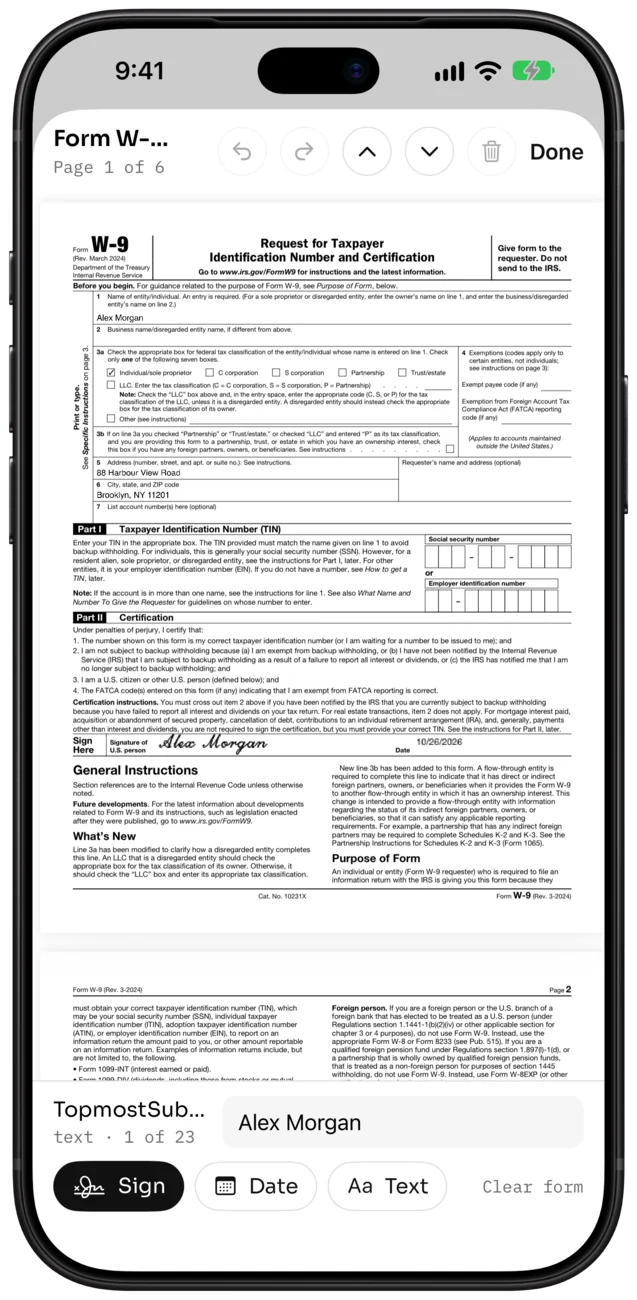
iPhone 免費填 PDF 表格,逐欄填寫
PDF Duo 逐欄填寫 PDF 表格:文字欄、勾選框、單選按鈕、下拉選單及清單,按 Next field 跳到下一欄;可在頁面任何位置加上今天的日期,再傳送平面化副本。免費,無需帳戶、無需訂閱。
更新:2026 年 10 月 27 日
點樣喺 iPhone 填 PDF 表格
- 在 PDF Duo 開啟表格,點按 Fill and sign。
- 點按第一欄並輸入,按 Next field 跳到下一欄。
- 剔選勾選框及單選按鈕,在下拉選單及清單中選擇。
- 在表格要求的位置簽名,用 Date 加上日期。
- 選 More › Export flattened,傳送所有內容都固定在頁面上的副本。
表格冇欄位?任何位置都寫得
如 PDF 是掃描本或沒有欄位的表格,可在頁面任何位置加一行文字或今天的日期,然後簽名。
重新填寫或還原
Clear form 一步清除所有欄位,任何改動都可以還原或重做。即使程式意外關閉,未儲存的改動也會回來;每次儲存都會先經過檢查,才取代原檔案。
暫未支援的表格
不支援 XFA 表格及表格程式碼,所以會自動計算總數的欄位不會自行更新。傳送前請自行核對數字。
常見問題
填 PDF 表格使唔使訂閱?
唔使。填表、簽名同匯出平面化副本全部免費,冇廣告、冇水印、唔使註冊。
可以填邊啲欄位?
文字欄、勾選框、單選按鈕、下拉選單同清單,用 Next field 逐欄跳。
冇表格欄位嘅 PDF 填唔填到?
填到。喺頁面任何位置加一行文字或者今日日期,再簽名就得。
支唔支援 XFA 表格?
唔支援。XFA 表格同表格程式碼暫時都唔支援。
點樣傳送填好嘅表格,等人改唔到?
揀 More › Export flattened。表格內容、標註同簽名都會變成頁面嘅一部分。

App Store 免費下載。 免費 · 冇廣告 · 冇水印 · 唔使註冊