PDF Duo › 似書咁揭頁
喺 iPhone Duo 睇 PDF,好似睇書咁揭頁
打開 iPhone Duo,PDF Duo 會一次顯示兩頁,書脊就在真正的轉軸上;封面單獨放在右頁,之後是第 2–3 頁、第 4–5 頁,手指一揭,頁面便沿書脊捲起翻過。免費,無需帳戶。
更新:2026 年 10 月 27 日
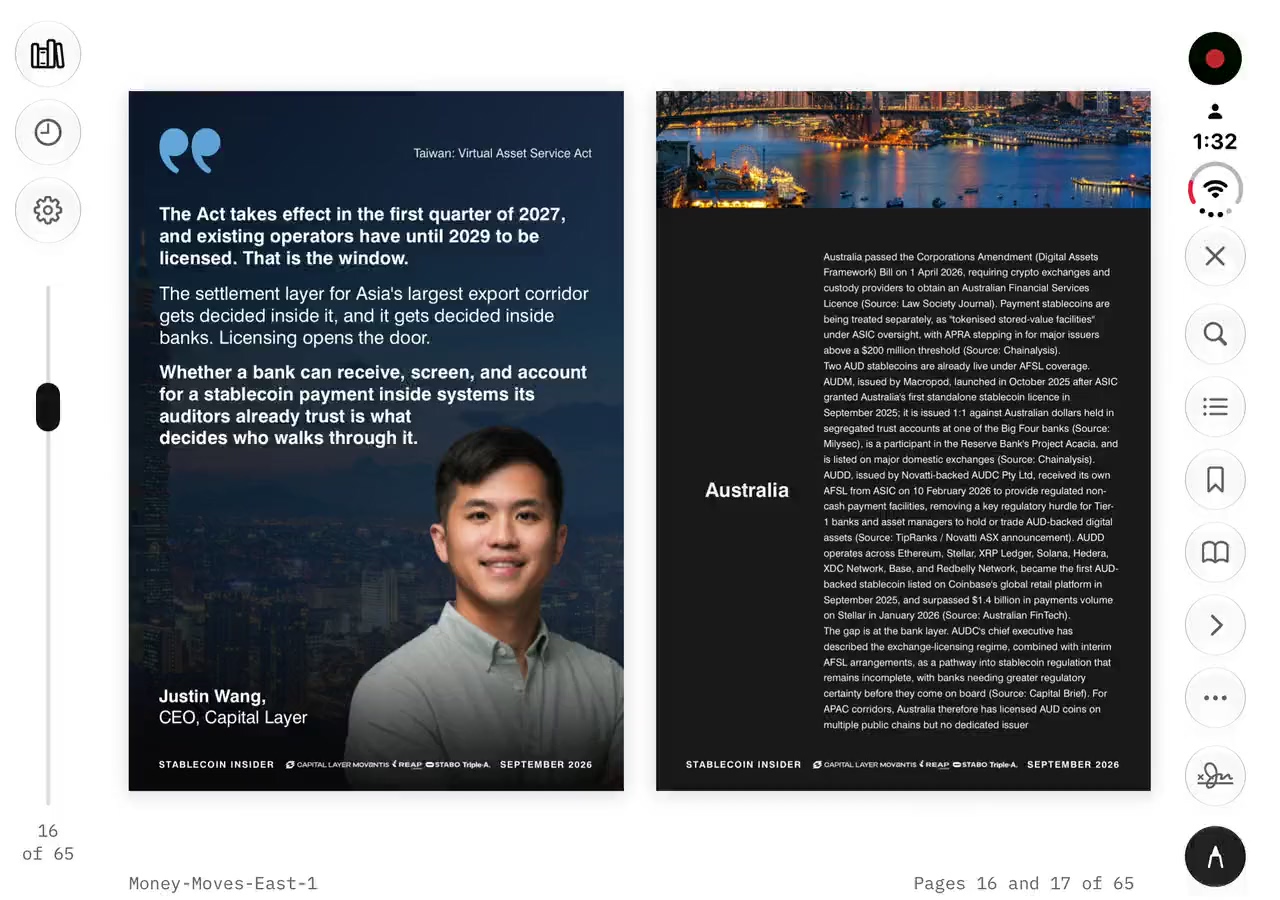
點樣似睇書咁睇 PDF
- 在 PDF Duo 開啟 PDF:在 Library 開啟,或在「檔案」、「郵件」、Safari、「訊息」選 Open in PDF Duo。
- 打開 iPhone Duo 並打橫拿:兩頁橫跨摺痕並排,頂部沒有工具列。
- 把頁面拖向書脊,頁面會在手指下沿書脊捲起,像真的紙一樣;或點按頁面外側邊緣翻頁。
- 隨時摺合、打開或轉向,都停留在同一頁。
iPhone 上真實的 PDF 揭頁效果
揭頁是預設的翻頁方式,無論怎樣拿著手機都有,不止像書一樣打開時。設定內亦可改用 Flip(硬頁沿轉軸翻過)或 Fade(淡出)。
開啟「減少動態效果」後,頁面會改為淡出。
跟印刷的書一樣排版
封面單獨放在右頁,之後是 2–3、4–5 頁,原本設計成對頁的版面就會並排出現。雙指可放大任何一頁;放大後頁面可以選取,方便複製文字。
記住你讀到邊頁
每份文件再次打開時,都會回到你上次讀到的一頁。PDF Duo 直接在原位置開啟 PDF:連接 iCloud 雲碟或任何資料夾一次即可,不用先匯入。
搜尋任何字詞,列出每個結果及所在的一行;PDF 本身的目錄和你的書籤一按即達。
常見問題
可唔可以閂咗揭頁效果?
可以。喺設定揀 Flip 或 Fade。開咗「減少動態效果」就會自動改為淡出。
點解封面係單獨一頁?
同印刷嘅書一樣:封面單獨喺右頁,之後 2–3、4–5 頁先會按原本設計並排。
雙頁模式入面可唔可以揀文字?
雙指放大,頁面就可以揀字。雙頁版面本身係用嚟閱讀嘅。
同 iPhone Duo 內置嘅雙頁顯示有咩分別?
「快速查看」有雙頁同標記。PDF Duo 再加沿書脊揭頁、記住每份文件讀到邊頁、儲存簽名、逐欄填表,仲有半打開簽名嘅姿勢。
係咪免費?
係。閱讀、標註、填表、簽名同匯出平面化副本全部免費,冇廣告、冇水印、唔使註冊、唔使訂閱。

App Store 免費下載。 免費 · 冇廣告 · 冇水印 · 唔使註冊