PDF Duo › 填表
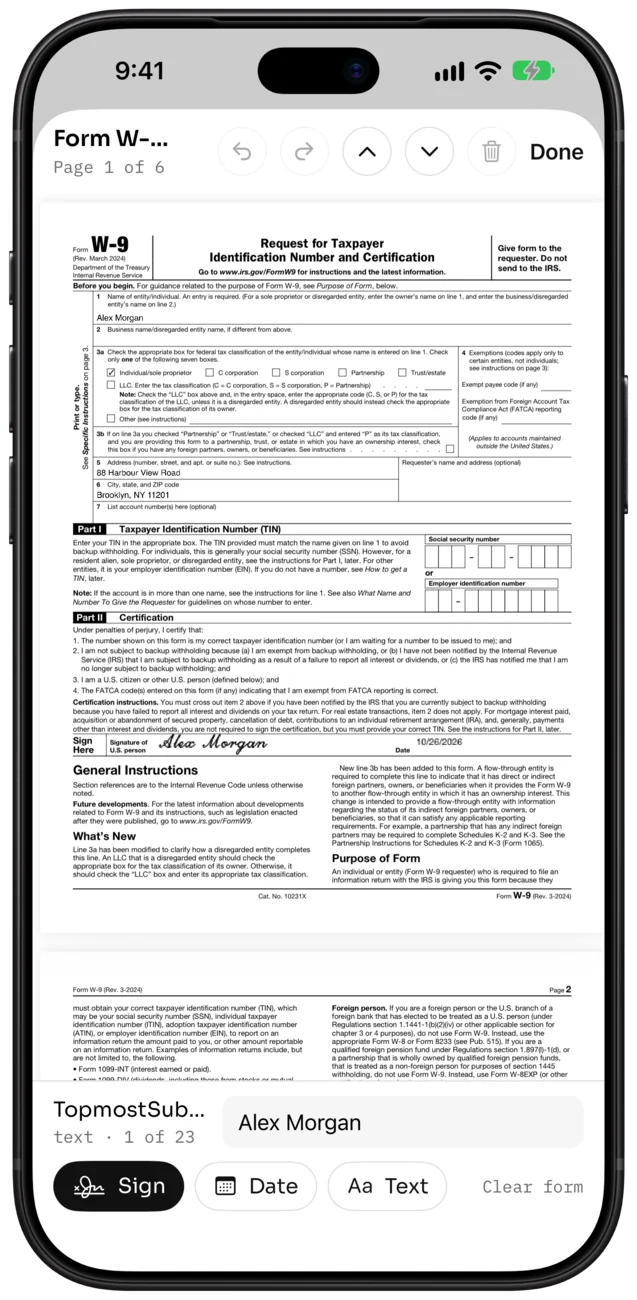
iPhone 免费填写 PDF 表格,逐项填写
PDF Duo 逐项填写 PDF 表格:文本框、复选框、单选按钮、下拉菜单和列表,点 Next field 跳到下一项;可在页面任意位置加上今天的日期,再发送扁平化副本。免费,无需账号、无需订阅。
更新:2026 年 10 月 27 日
如何在 iPhone 上填写 PDF 表格
- 在 PDF Duo 中打开表格,点按 Fill and sign。
- 点按第一项并输入,点 Next field 跳到下一项。
- 勾选复选框和单选按钮,在下拉菜单和列表中选择。
- 在表格要求的位置签名,用 Date 加上日期。
- 选择 More › Export flattened,发送所有内容都固定在页面上的副本。
表格没有填写框?任意位置都能写
如果 PDF 是扫描件或没有填写框的表格,可在页面任意位置加一行文字或今天的日期,然后签名。
重新填写或撤销
Clear form 一步清空所有填写项,所有修改都可撤销或重做。即使 App 意外退出,未保存的修改也会恢复;每次保存都会先经过检查,才替换原文件。
暂不支持的表格
不支持 XFA 表格和表格脚本,因此会自动计算合计的填写项不会自行更新。发送前请自行核对数字。
常见问题
填写 PDF 表格需要订阅吗?
不需要。填表、签名和导出不可改的副本全部免费,无广告、无水印、无需账号。
能填写哪些项?
文本框、复选框、单选按钮、下拉菜单和列表,用 Next field 逐项跳转。
没有填写框的 PDF 能填吗?
能。在页面任意位置加一行文字或今天的日期,再签名即可。
支持 XFA 表格吗?
不支持。XFA 表格和表格脚本暂不支持。
怎样发送填好的表格,让别人改不了?
选择 More › Export flattened。表格内容、批注和签名都会成为页面的一部分。

App Store 免费下载。 免费 · 无广告 · 无水印 · 无需账号